Newsy

Aktualności i informacje z serwisu
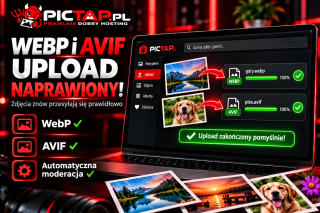
Naprawiono przesyłanie obrazów WebP i AVIF

Naprawiono przesyłanie obrazów WebP i AVIF

Wprowadziliśmy poprawkę usuwającą problem z przesyłaniem obrazów w formatach WebP i AVIF.

Wcześniej podczas dodawania takich plików mógł pojawiać się komunikat o chwilowej niedostępności automatycznej kontroli obrazów, co uniemożliwiało ich przesłanie.

Co zostało poprawione?

- ✅ Przywrócono prawidłowe przesyłanie obrazów WebP i AVIF.
- ✅ Rozszerzono obsługę tych formatów w systemie automatycznej moderacji.
- ✅ Usprawniono analizę animowanych obrazów WebP — system sprawdza również wybrane klatki animacji.
- ✅ Zachowano dotychczasowe mechanizmy bezpieczeństwa i wykrywania niedozwolonych treści.

Obrazy WebP i AVIF są teraz obsługiwane przez automatyczny system moderacji oparty na modelach NudeNet oraz NSFW/NSFL, podobnie jak pozostałe popularne formaty graficzne.

Poprawka została wdrożona i przetestowana na działającym serwisie Pictap.pl. Przesyłanie obu formatów działa już prawidłowo.

Jeżeli wcześniej nie udało Ci się przesłać obrazu WebP lub AVIF, możesz ponowić próbę.

Przepraszamy za utrudnienia i dziękujemy za cierpliwość!

Zespół Pictap.pl
Nowość na Pictap.pl: chroń pojedyncze zdjęcia hasłem!

Nowość na Pictap.pl: chroń pojedyncze zdjęcia hasłem!

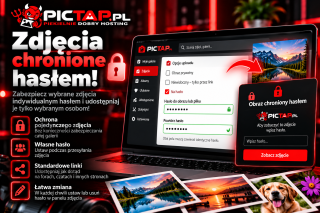
Na Pictap.pl pojawiła się nowa funkcja, dzięki której możesz zabezpieczyć wybrane zdjęcie indywidualnym hasłem. Nie musisz już ograniczać dostępu do całej galerii — teraz możesz chronić również pojedyncze obrazy!

Jak działa ochrona zdjęcia hasłem?

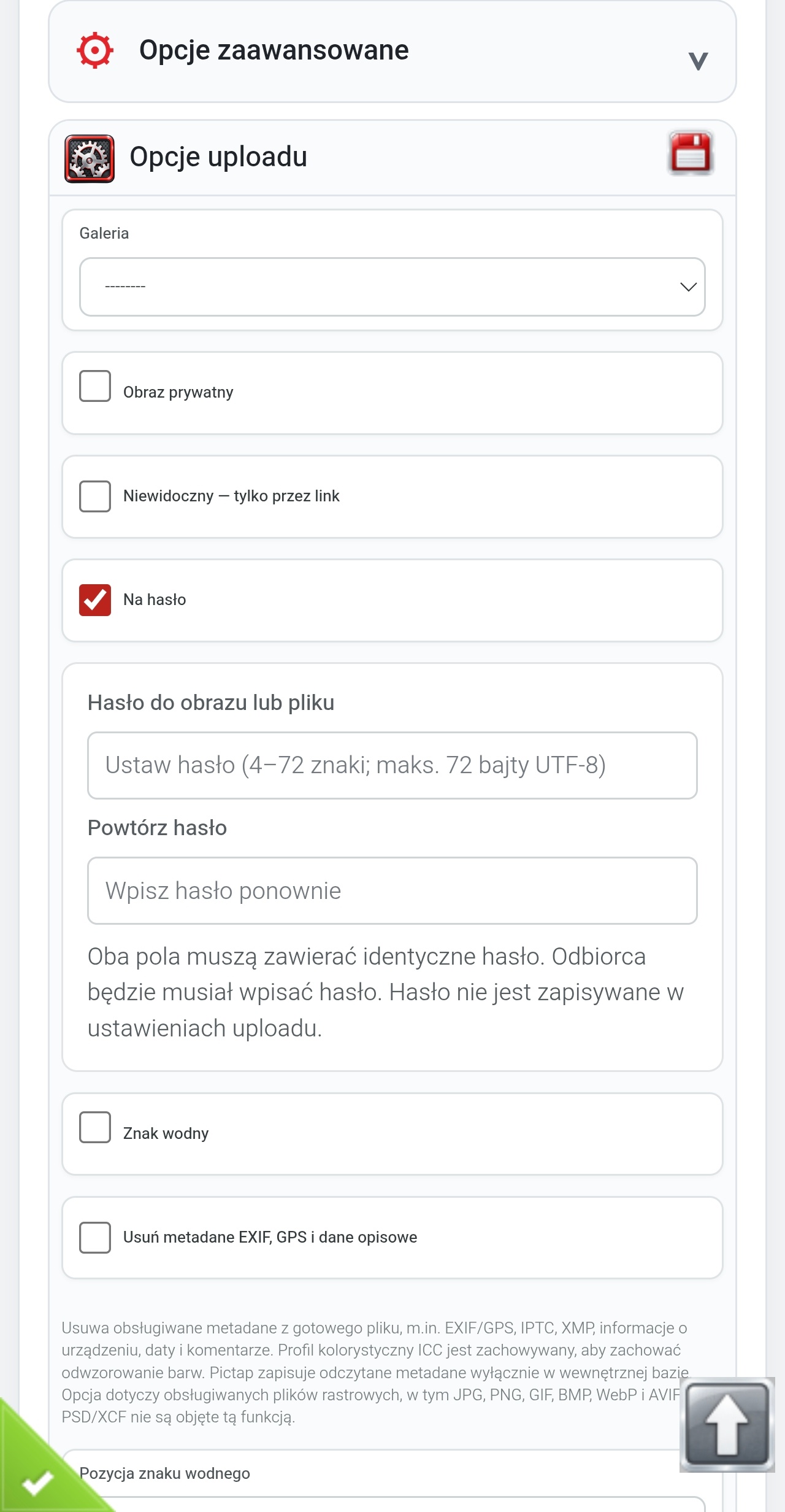
Podczas przesyłania zdjęcia wystarczy rozwinąć opcje zaawansowane, zaznaczyć „Na hasło”, a następnie ustawić hasło i powtórzyć je w drugim polu. Serwis sprawdzi, czy oba wpisy są identyczne.

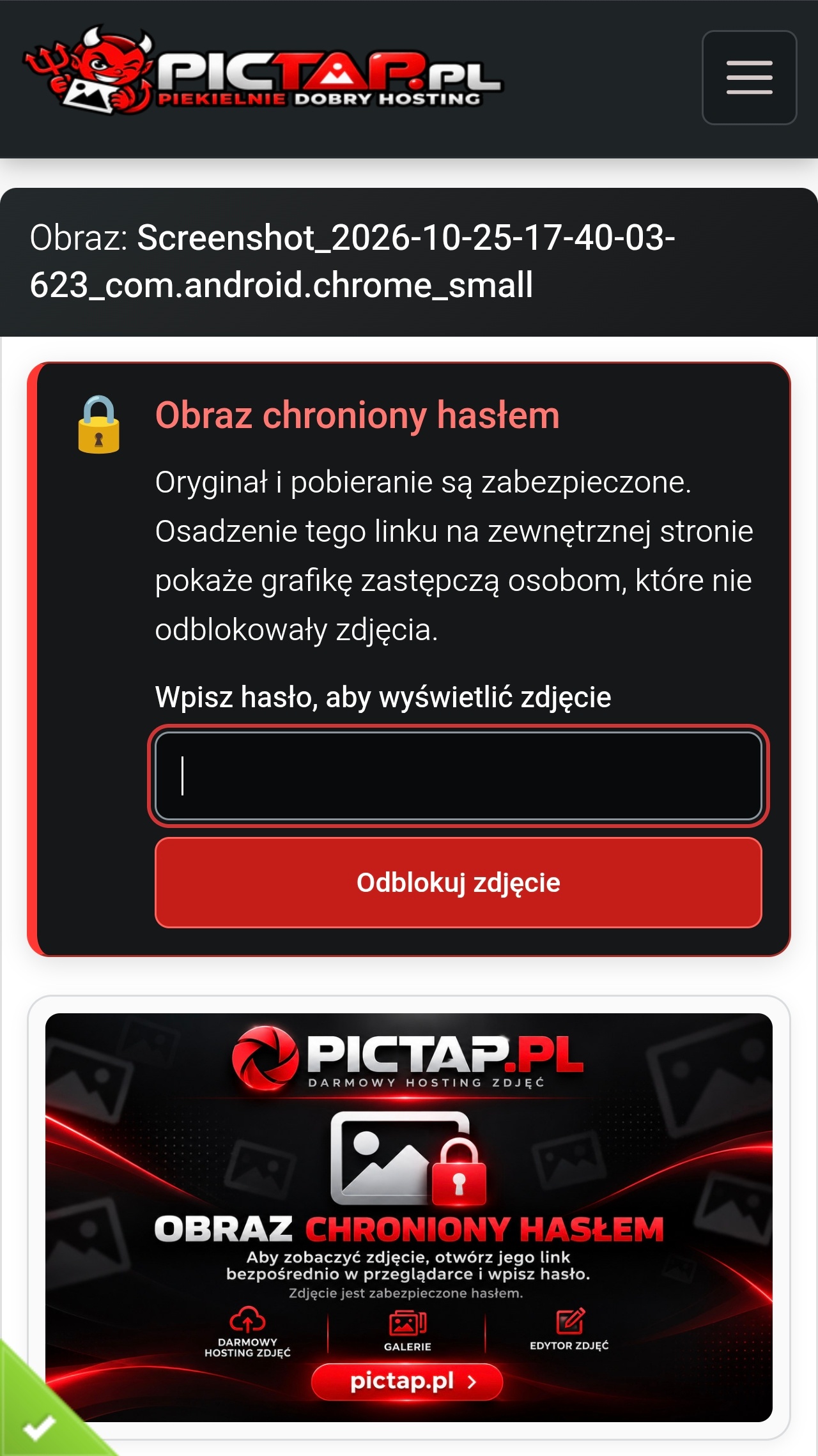
Po włączeniu ochrony oryginalny obraz nie jest dostępny dla osób, które nie mają hasła. Osoba otwierająca link do chronionego zdjęcia zobaczy stronę z formularzem, w którym może wpisać hasło i uzyskać dostęp do obrazu.

Pełna kontrola nad udostępnianiem

Nowa funkcja przydaje się wtedy, gdy chcesz przekazać zdjęcie konkretnej osobie, udostępnić materiał wybranej grupie odbiorców albo opublikować link bez udostępniania obrazu wszystkim odwiedzającym.

Ważne: zapisz swoje hasło!

Jeśli przesyłasz zdjęcie jako gość, koniecznie zapisz ustawione hasło w bezpiecznym miejscu! Nie będziesz mieć możliwości jego późniejszej zmiany ani odzyskania za pośrednictwem Pictap.pl. Jeśli zapomnisz hasła, możesz utracić możliwość udostępnienia oryginalnego zdjęcia innym osobom.

Zarejestrowani użytkownicy mają większą kontrolę nad swoimi zdjęciami — mogą zmienić hasło do chronionego obrazu w panelu konta.

Przed przesłaniem zdjęcia upewnij się, że pamiętasz hasło lub zapisałeś je w bezpiecznym miejscu. Przekaż je również osobom, którym chcesz umożliwić dostęp do zdjęcia.

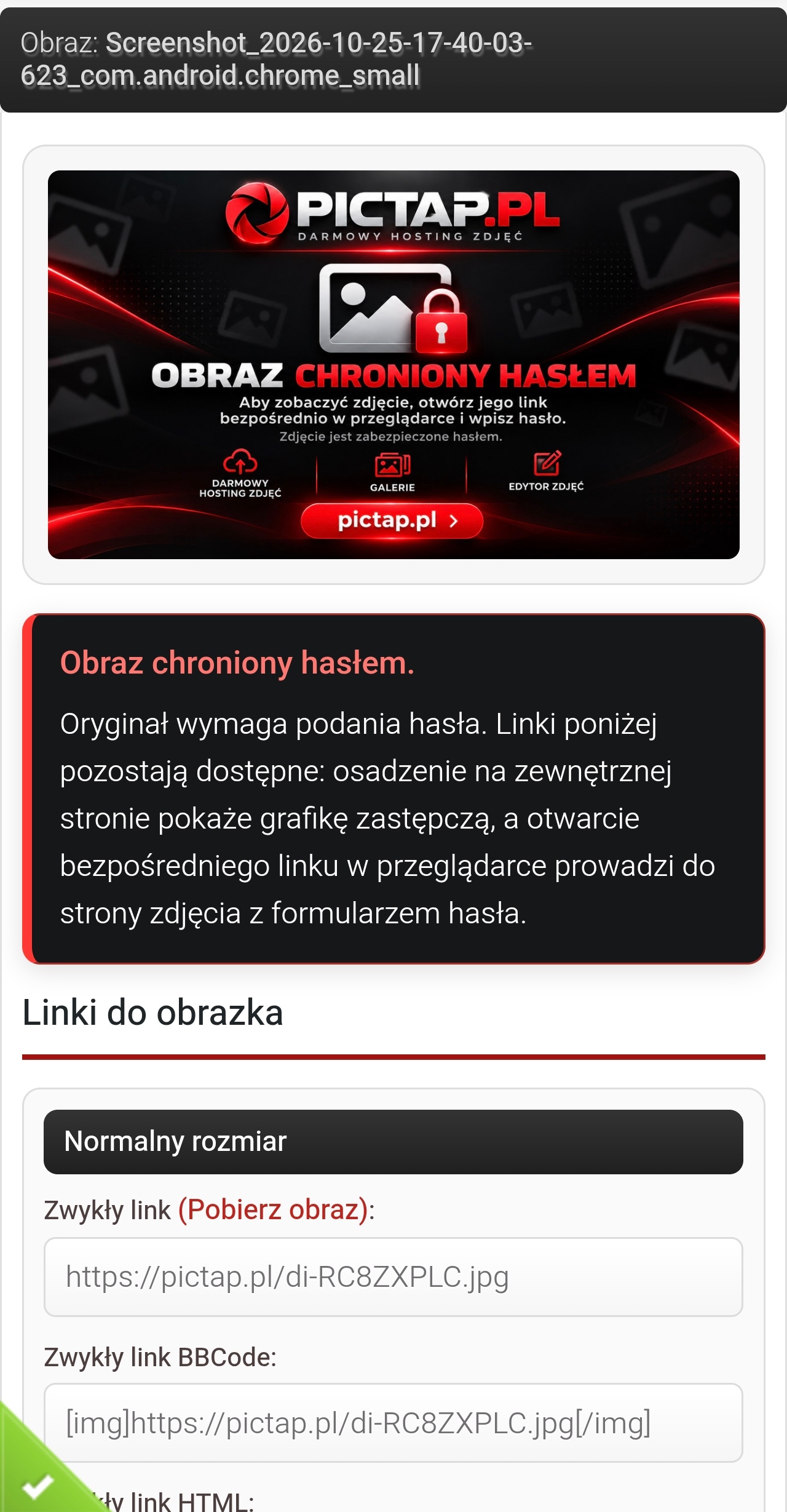
Link do zdjęcia nadal możesz udostępniać na forach, czatach i innych stronach. Jeśli chroniony obraz zostanie osadzony na zewnętrznej stronie, zamiast oryginału może pojawić się grafika informująca o zabezpieczeniu hasłem. Odbiorca może wtedy otworzyć link bezpośrednio w przeglądarce i wpisać hasło.

Bezpieczniej i wygodniej

- Ochrona pojedynczego zdjęcia — bez konieczności zabezpieczania całej galerii.
- Własne hasło — ustawiane podczas przesyłania obrazu.
- Potwierdzenie hasła — dwa pola pomagają uniknąć pomyłki.
- Wygodne udostępnianie linków — nadal możesz korzystać ze standardowych linków Pictap.
- Ochrona oryginału — osoby bez uprawnień nie otrzymują właściwego zdjęcia.

Nowa opcja uzupełnia dotychczasowe możliwości Pictap.pl, takie jak galerie, bezpośrednie linki do zdjęć i kody BBCode oraz HTML.

Wypróbuj nową funkcję na Pictap.pl i udostępniaj zdjęcia na własnych zasadach!

Obraz w newsie Obraz w newsie Obraz w newsie
Nowość w Pictap.pl – anonimizacja zdjęć za pomocą pędzla i mozaiki

Nowość w Pictap.pl – anonimizacja zdjęć za pomocą pędzla i mozaiki

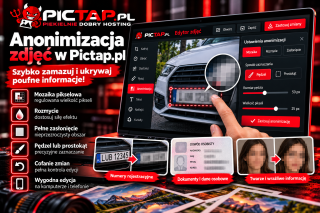
Chcesz udostępnić zdjęcie, ale musisz ukryć numer rejestracyjny, dane osobowe, fragment dokumentu lub inne poufne informacje? W edytorze zdjęć Pictap.pl pojawiło się nowe narzędzie „Anonimizacja”, które pozwala szybko zamazać wybrane fragmenty obrazu bez korzystania z zewnętrznych programów.

Przygotowaliśmy kilka sposobów ukrywania informacji, dzięki czemu możesz dopasować efekt do konkretnego zdjęcia i własnych potrzeb.

Nowe narzędzie oferuje trzy efekty:

- Mozaika pikselowa – zamienia zaznaczony fragment w wyraźne, większe piksele. Możesz regulować ich wielkość, aby uzyskać odpowiedni efekt.
- Rozmycie – zmiękcza szczegóły obrazu. Sprawdza się między innymi przy ukrywaniu mniej istotnych elementów zdjęcia.
- Pełne zasłonięcie – pokrywa wybrany obszar jednolitą, nieprzezroczystą powierzchnią. To zalecany wariant w przypadku danych, które muszą pozostać nieczytelne.

Zaznaczaj palcem lub prostokątem

Nie musisz zamazywać całego zdjęcia. Wystarczy wskazać konkretny fragment, który chcesz ukryć.

Pędzel pozwala swobodnie zamalowywać wybrane obszary. Przesuwaj palcem po ekranie telefonu lub używaj myszy na komputerze. Grubość pędzla możesz dopasować do wielkości ukrywanego elementu.

Zaznaczenie prostokątne sprawdzi się wtedy, gdy chcesz szybko ukryć numer rejestracyjny, adres, fragment dokumentu lub kilka linii tekstu. Zaznacz obszar, sprawdź jego położenie i zatwierdź operację.

Większa kontrola nad edycją

Przed zastosowaniem efektu możesz przygotować zaznaczenie i zdecydować, czy chcesz je zatwierdzić, czy anulować. Dostępne ustawienia pozwalają dopasować działanie narzędzia do konkretnego fragmentu obrazu.

Jeżeli efekt nie spełni Twoich oczekiwań, możesz skorzystać z mechanizmu cofania zmian dostępnego w edytorze.

Po zatwierdzeniu anonimizacja zostaje zastosowana do obrazu, a nie tylko wyświetlona jako osobna nakładka. Dzięki temu ukryte fragmenty nie pozostają widoczne nad efektem w postaci innych warstw edycji.

Przydatne na co dzień

Narzędzie może się przydać w wielu sytuacjach, na przykład podczas:

- publikowania zdjęć samochodów z widocznymi numerami rejestracyjnymi;
- przygotowywania zrzutów ekranu do poradników i instrukcji;
- ukrywania adresów, numerów telefonów i innych danych osobowych;
- udostępniania zdjęć dokumentów z zamazanymi poufnymi fragmentami;
- przygotowywania grafik, na których nie chcesz pokazywać wszystkich szczegółów.

Ważne: jeśli chcesz trwale ukryć hasła, numery dokumentów lub inne wrażliwe dane, wybierz pełne, nieprzezroczyste zasłonięcie. Samo rozmycie lub mozaika nie zawsze uniemożliwiają odtworzenie informacji. Przed publikacją sprawdź gotowy obraz i upewnij się, że nie zawiera dodatkowych kopii oryginału ani innych elementów ujawniających ukryte dane.

Edytuj zdjęcia bezpośrednio w Pictap.pl

Nowa funkcja „Anonimizacja” jest już dostępna w edytorze zdjęć Pictap.pl. Możesz korzystać z niej na komputerze i urządzeniach mobilnych, bez konieczności instalowania dodatkowego oprogramowania.

Pictap.pl – wygodna edycja zdjęć i większa kontrola nad tym, co udostępniasz.
Pictap.pl wzmacnia ochronę licznika online przed botami!

Pictap.pl wzmacnia ochronę licznika online przed botami!

Pictap mówi botom STOP! Ulepszona ochrona licznika online

Aktualizacja zabezpieczeń | Pictap.pl

Licznik online to nie tylko liczba odwiedzających. To również źródło informacji o ruchu na stronie. Aby te dane były bardziej wiarygodne, a działanie serwisu bezpieczniejsze, w Pictap.pl wprowadziliśmy aktualizację mechanizmów ochrony licznika online przed niepożądanym ruchem generowanym przez boty.

Mniej fałszywego ruchu, lepsza kontrola

Automatyczne programy odwiedzające strony internetowe mogą zaburzać statystyki i utrudniać ocenę rzeczywistego zainteresowania serwisem. Dlatego rozwijamy mechanizmy, które pomagają odróżniać aktywność prawdziwych użytkowników od ruchu automatycznego.

Aktualizacja koncentruje się na ochronie licznika online oraz poprawie jakości rejestrowanych danych.

Co daje ta zmiana?

- Lepsza ochrona przed botami – dodatkowe mechanizmy ograniczające wpływ niepożądanego ruchu automatycznego na licznik.
- Wiarygodniejsze statystyki – ograniczanie zafałszowania obrazu aktywności użytkowników przez automatyczne żądania.
- Sprawniejsze działanie serwisu – rozwój zabezpieczeń z uwzględnieniem wydajności i stabilności Pictapa.
- Ciągłe doskonalenie ochrony – analizujemy działanie mechanizmów i rozwijamy je wraz z ewolucją metod stosowanych przez boty.

Bezpieczeństwo rozwijane na bieżąco

Internet nieustannie się zmienia, a automatyczny ruch przybiera coraz więcej form. Dlatego ochrona serwisu nie jest jednorazowym zadaniem. To proces obejmujący analizę, testowanie i doskonalenie kolejnych zabezpieczeń.

Aktualizacja licznika online stanowi kolejny etap rozwoju infrastruktury Pictap.pl. Naszym celem jest utrzymanie stabilnego, bezpiecznego serwisu oraz dostarczanie bardziej użytecznych informacji o aktywności użytkowników.

Pictap.pl — mniej fałszywego ruchu, więcej kontroli. Botom mówimy STOP!
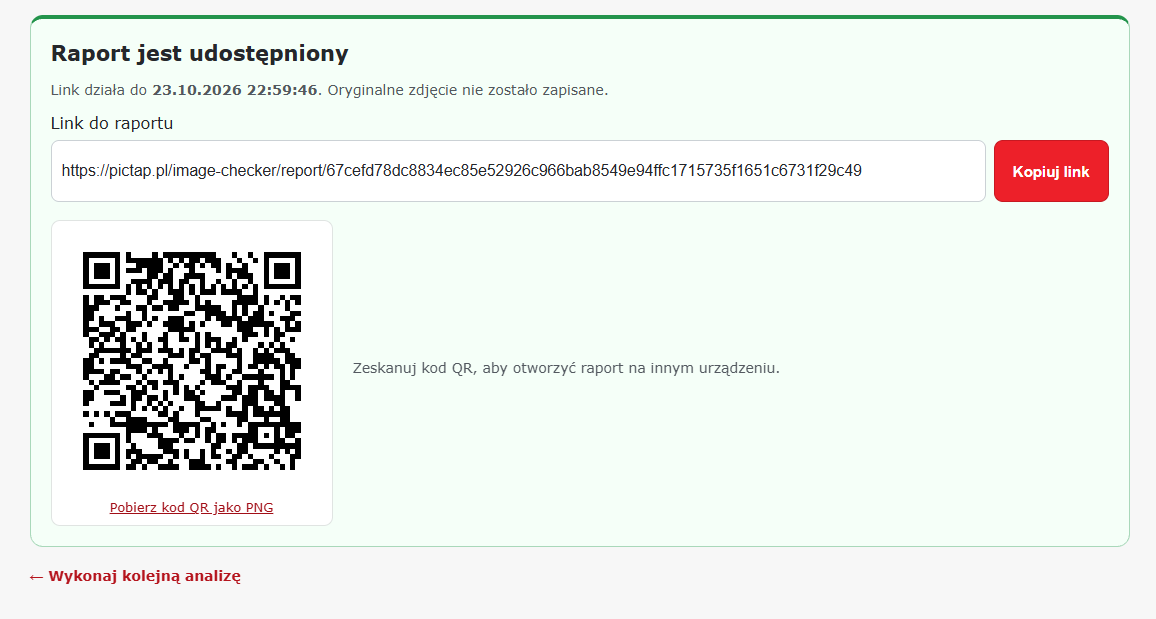
Image Checker już dostępny na Pictap.pl. Sprawdź, co kryje Twoje zdjęcie!

Image Checker już dostępny na Pictap.pl. Sprawdź, co kryje Twoje zdjęcie!

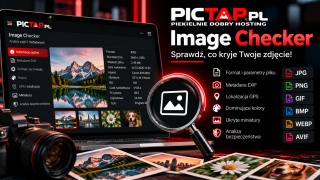
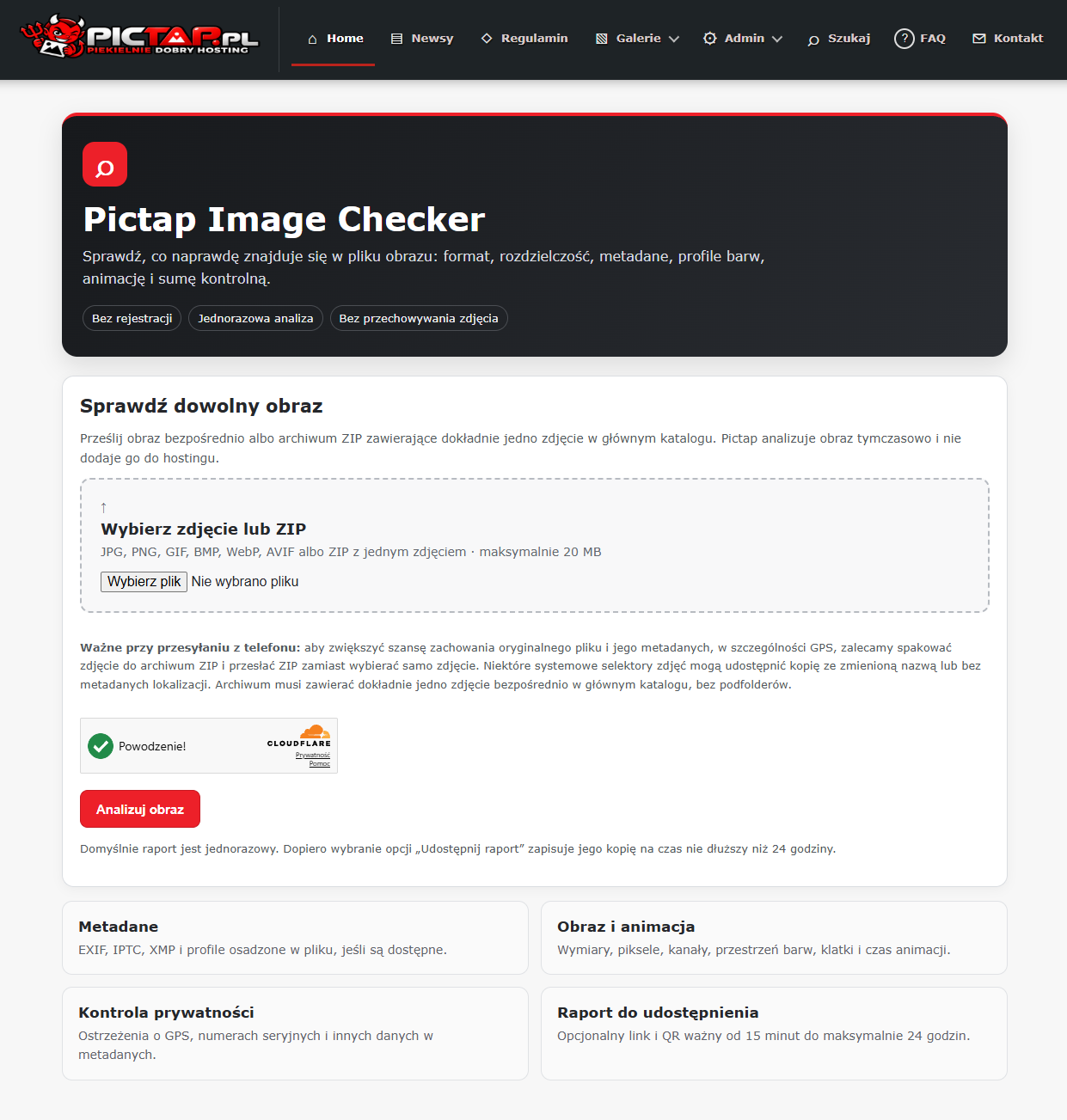
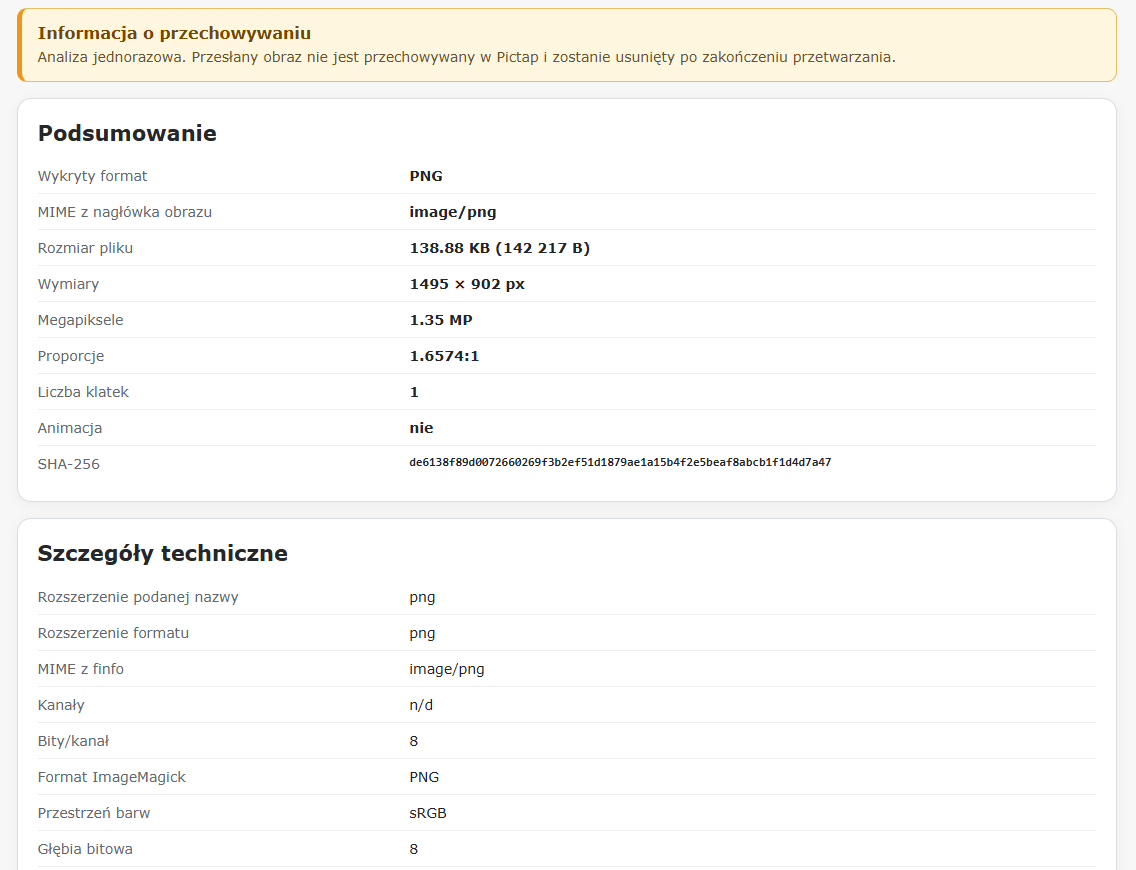
Na Pictap.pl pojawiło się nowe narzędzie — Image Checker, które pozwala sprawdzić techniczne właściwości zdjęć i przeanalizować zapisane w nich metadane. Wystarczy przesłać obraz, aby uzyskać szczegółowy raport zawierający informacje o pliku, jego parametrach oraz danych zapisanych w strukturze zdjęcia.

Więcej niż zwykłe oglądanie zdjęcia

Plik graficzny może zawierać znacznie więcej informacji, niż widać na pierwszy rzut oka. Image Checker pomaga je odczytać i przedstawić w przejrzystej formie.

W raporcie można znaleźć między innymi:

- Informacje o pliku — format, rozmiar i podstawowe parametry obrazu.
- Metadane EXIF — dostępne informacje zapisane przez aparat lub telefon, w tym dane dotyczące urządzenia i wykonania zdjęcia.
- Lokalizację GPS — jeśli współrzędne zostały zapisane w pliku, narzędzie może je odczytać i wyświetlić lokalizację na mapie Google.
- Dane techniczne obrazu — szczegóły dotyczące struktury i właściwości analizowanego pliku.
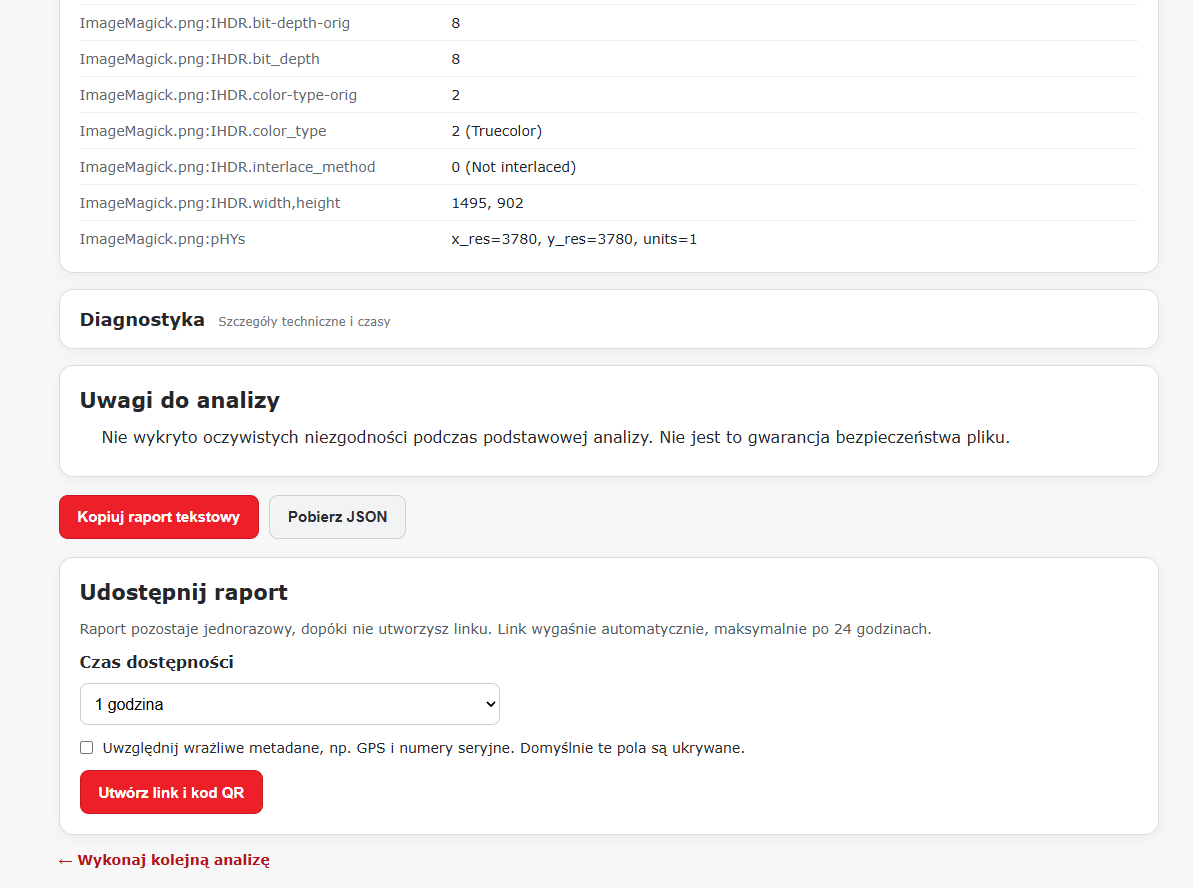
- Raport diagnostyczny — dodatkowe informacje o przebiegu analizy i zgodności przesłanego pliku.

Sprawdź, gdzie wykonano zdjęcie

Jedną z ciekawszych funkcji Image Checkera jest obsługa danych GPS. Jeśli zdjęcie zawiera prawidłowe współrzędne geograficzne, można wyświetlić jego lokalizację na osadzonej mapie Google. Mapa jest domyślnie zwinięta i pojawia się dopiero po jej rozwinięciu.

Funkcja może przydać się zarówno do sprawdzania własnych zdjęć, jak i do analizy materiałów otrzymanych od innych osób. Warto jednak pamiętać, że brak lokalizacji nie musi oznaczać, że zdjęcie nie zostało wykonane z włączonym GPS — niektóre aplikacje i systemowe selektory plików usuwają metadane przed udostępnieniem obrazu.

Ważna wskazówka dla użytkowników telefonów

Jeśli zależy Ci na zachowaniu oryginalnych metadanych, w szczególności lokalizacji GPS, zalecamy przesłanie zdjęcia w archiwum ZIP. Niektóre mechanizmy wybierania zdjęć w telefonach mogą udostępniać kopię z inną nazwą lub bez części metadanych. Archiwum powinno zawierać jedno zdjęcie bezpośrednio w głównym katalogu, bez podfolderów.

Przejrzysty raport i dodatkowa diagnostyka

Wynik analizy przedstawiany jest w postaci raportu, który można rozwinąć o szczegółowe informacje diagnostyczne. Dzięki temu podstawowe dane pozostają czytelne, a bardziej techniczne informacje są dostępne wtedy, gdy ich potrzebujesz.

Image Checker pozwala również sprawdzić zgodność pliku wybranego w przeglądarce z plikiem odebranym przez serwer za pomocą sum SHA-256. To przydatne narzędzie diagnostyczne, które pomaga ustalić, czy podczas przesyłania zmieniła się zawartość pliku.

Wypróbuj Image Checker

Chcesz sprawdzić metadane zdjęcia, odczytać jego parametry techniczne albo zobaczyć zapisaną lokalizację GPS?

Odwiedź Pictap.pl i przetestuj Image Checker na własnym zdjęciu.

https://pictap.pl/image-checker/ lub Stopka strony -> Pictap -> Image Checker

Pamiętaj, że metadane mogą zawierać informacje wrażliwe, takie jak lokalizacja wykonania zdjęcia. Przed udostępnieniem raportu innym osobom warto sprawdzić, jakie dane zawiera analizowany plik.

Obraz w newsie Obraz w newsie Obraz w newsie Obraz w newsie
Wypróbuj Pictap bez rejestracji! Sprawdź możliwości serwisu na koncie testowym

Wypróbuj Pictap bez rejestracji! Sprawdź możliwości serwisu na koncie testowym

Zastanawiasz się, czy Pictap to odpowiednie miejsce na Twoje galerie zdjęć? Teraz możesz sprawdzić to samodzielnie — bez zakładania konta i podawania swoich danych!

Udostępniliśmy specjalne konto testowe, dzięki któremu możesz poznać możliwości Pictap, sprawdzić dostępne funkcje i przekonać się, jak wygodnie można zarządzać zdjęciami oraz tworzyć własne galerie.

Co możesz sprawdzić?

- Dodawanie i przeglądanie zdjęć — poznaj sposób zarządzania obrazami.
- Tworzenie galerii — sprawdź, jak organizować zdjęcia i udostępniać je innym.
- Dostępne narzędzia — przetestuj funkcje serwisu i zobacz, jak działają w praktyce.
- Obsługę na telefonie i komputerze — przekonaj się, jak Pictap sprawdza się na Twoim urządzeniu.

Dlaczego konto jest publicznie dostępne?

Chcemy, żebyś mógł poznać serwis przed podjęciem decyzji o rejestracji. Zamiast opierać się wyłącznie na opisie funkcji, możesz samodzielnie sprawdzić, co oferuje Pictap.

Konto testowe jest wspólne i publicznie dostępne. Oznacza to, że inni odwiedzający mogą wprowadzać zmiany, dodawać materiały lub usuwać istniejące treści. Zmiany wprowadzone podczas testów nie są gwarantowane jako trwałe. Z tego powodu nie umieszczaj na koncie testowym prywatnych zdjęć ani materiałów, których nie chcesz udostępniać innym.

Na koncie testowym zablokowane są zmiana hasła, zmiana adresu e-mail oraz usunięcie konta. Pozostałe dostępne funkcje możesz poznawać i testować w normalny sposób.

Sprawdź Pictap i zdecyduj sam!

Nie musisz rejestrować się w ciemno. Najpierw poznaj możliwości serwisu, przetestuj dostępne narzędzia i oceń, czy odpowiadają Twoim potrzebom.

Login: test
Hasło: test123

Wypróbuj konto testowe Pictap, a jeśli uznasz, że to rozwiązanie dla Ciebie — załóż własne konto i zacznij tworzyć galerie na swoich zasadach!
Edytor zdjęć Pictap — warstwy, zakraplacz i precyzyjna edycja na telefonie

Edytor zdjęć Pictap — warstwy, zakraplacz i precyzyjna edycja na telefonie

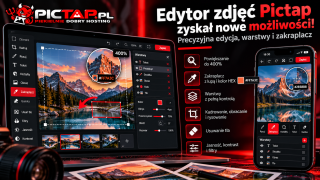
Edytor zdjęć Pictap zyskał nowe możliwości. Precyzyjna edycja, warstwy i zakraplacz

Edytor zdjęć Pictap przeszedł dużą aktualizację. Rozbudowaliśmy go o funkcje, które ułatwiają precyzyjną edycję obrazów, tworzenie oznaczeń i pracę na urządzeniach mobilnych. Nowe narzędzia pozwalają wygodniej poprawiać zdjęcia, dodawać elementy graficzne i kontrolować każdy szczegół bez konieczności korzystania z zewnętrznych programów.

Powiększanie i precyzyjna praca na telefonie

Edytor umożliwia powiększanie zdjęcia nawet do 400% oraz przesuwanie widoku w poziomie i pionie. Dzięki temu można wygodniej pracować nad drobnymi detalami również na ekranie smartfona.

Przy rysowaniu linii dostępna jest lupa pomagająca dokładnie wskazać punkt początkowy. Wystarczy przytrzymać palec, dopasować położenie celownika i zatwierdzić punkt, aby następnie narysować linię lub strzałkę z większą precyzją.

Zakraplacz z lupą i własny kolor HEX

Jedną z nowych funkcji jest próbnik koloru działający podobnie do zakraplacza znanego z programów graficznych. Można wskazać konkretny punkt na zdjęciu, powiększyć go w lupie i pobrać dokładny kolor.

Własny selektor kolorów oferuje także suwaki RGB oraz pole do wpisania kodu HEX, na przykład "#ffffff". Ułatwia to dopasowanie barw do projektu, oznaczeń, tekstów i elementów graficznych.

Warstwy, które można swobodnie modyfikować

Tekst, dodatkowe obrazy, prostokąty i koła są obsługiwane jako osobne warstwy. Każdą z nich można zaznaczyć, przesunąć, usunąć lub przestawić na liście, zmieniając kolejność nakładania elementów na zdjęciu.

Dla zaznaczonych warstw dostępne są również:

- obracanie w zakresie 0–360°;
- zmiana rozmiaru od 25% do 400%, z punktem neutralnym 100%;
- regulacja koloru, grubości obrysu i przezroczystości — zależnie od rodzaju elementu;
- podgląd zmian na żywo, bez konieczności zatwierdzania każdej korekty osobno.

Przyciski sterujące znajdują się blisko siebie, aby wygodniej korzystać z nich na telefonie. Każdą warstwę można usunąć bezpośrednio z listy, a zmiany kolejności i wyglądu można cofać lub ponawiać.

Usuwanie tła i edycja szczegółów

Edytor oferuje narzędzie do usuwania fragmentów tła na podstawie podobieństwa kolorów. Lupa i precyzyjne wskazywanie punktu pomagają ograniczyć ryzyko usunięcia niewłaściwego obszaru. Efekt można kontrolować, a przezroczystość zachować w obsługiwanym formacie PNG.

Dostępne są także narzędzia do kadrowania, obracania zdjęć, rysowania, wymazywania, dodawania tekstu i nakładania dodatkowych obrazów. Jasność, kontrast oraz filtry pozwalają dopasować wygląd fotografii przed zapisaniem gotowego pliku.

Większa kontrola nad efektem końcowym

Wprowadziliśmy również poprawki historii zmian, obsługi warstw i zapisu obrazu. Edytor lepiej rozpoznaje rzeczywiste zmiany przezroczystości, a błędy wczytywania dodatkowych elementów nie powinny już prowadzić do cichego pominięcia warstwy podczas eksportu.

Celem aktualizacji jest połączenie większej precyzji z prostą obsługą — szczególnie na telefonie, gdzie dokładne zaznaczanie i przesuwanie elementów bywa trudniejsze niż na komputerze.

Wypróbuj zaktualizowany edytor zdjęć Pictap.pl i sprawdź nowe możliwości podczas przygotowywania grafik, oznaczania fragmentów zdjęć oraz tworzenia materiałów gotowych do udostępnienia.
Usuwanie tła ze zdjęć w Pictap.pl — nowa funkcja edytora

Usuwanie tła ze zdjęć w Pictap.pl — nowa funkcja edytora

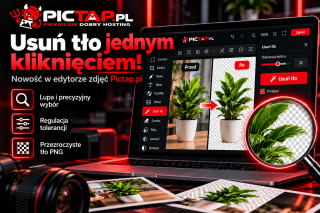
Nowość w edytorze Pictap.pl — usuwanie tła jednym kliknięciem!

W edytorze zdjęć Pictap.pl pojawiło się nowe narzędzie „Usuń tło”, które pozwala szybko usunąć wybrany fragment obrazu bez konieczności ręcznego zaznaczania jego granic.

Jak to działa?

Wystarczy wybrać narzędzie „Usuń tło” i wskazać obszar, który ma zniknąć. Edytor rozpoznaje przylegające piksele o podobnym kolorze i usuwa je, pozostawiając pozostałą część obrazu bez zmian.

To szczególnie przydatne przy usuwaniu jednolitego tła, czyszczeniu grafik, przygotowywaniu logotypów czy poprawianiu zdjęć produktów.

Większa precyzja dzięki lupie

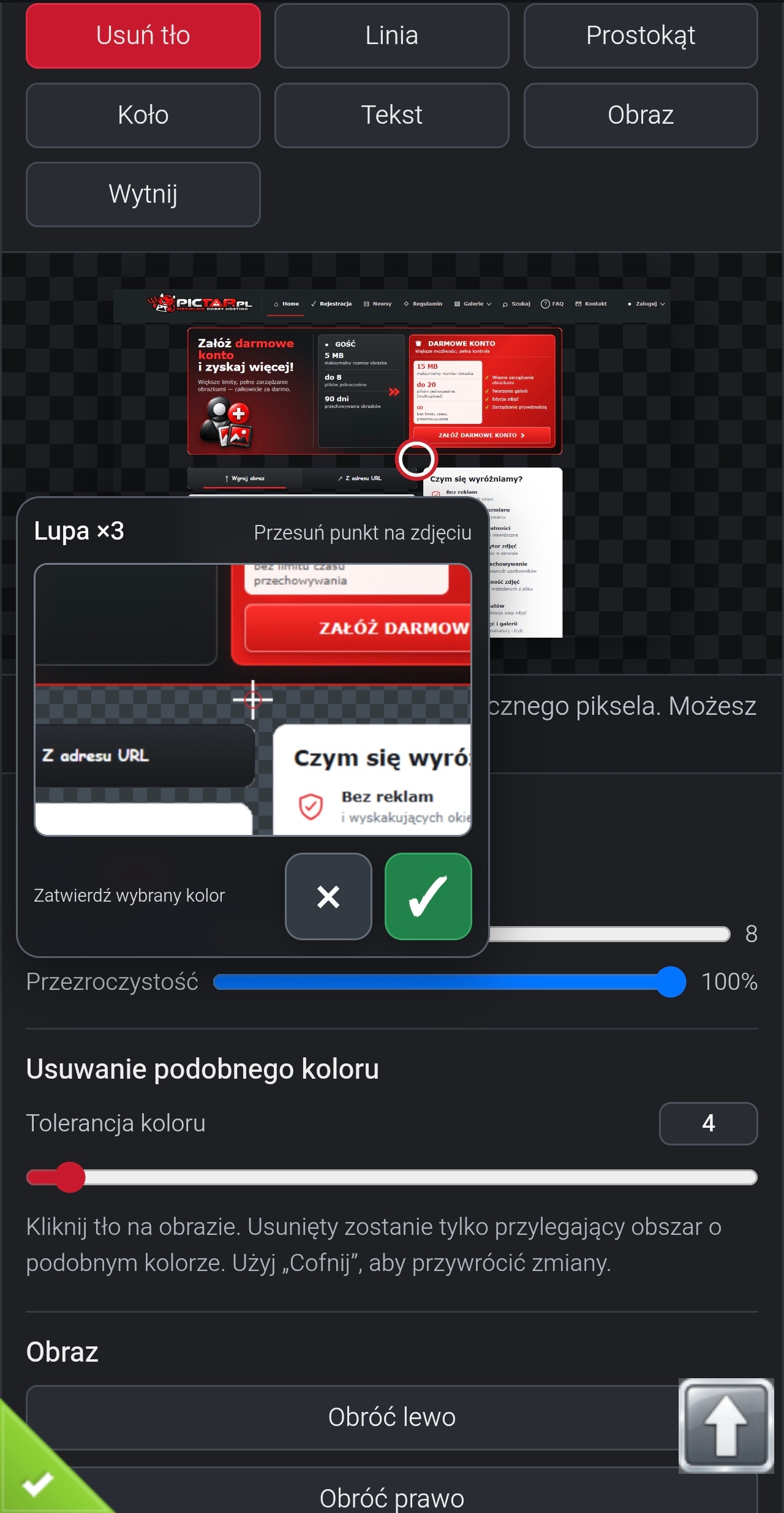
Wiemy, że precyzyjne wskazanie odpowiedniego miejsca palcem na ekranie telefonu może być trudne. Dlatego narzędzie wyposażono w powiększoną lupę z możliwością przesuwania punktu wyboru.

Po wskazaniu miejsca można dokładnie ustawić celownik, obejrzeć powiększony fragment zdjęcia, a następnie zatwierdzić operację lub ją anulować. Obraz nie zostanie zmieniony, dopóki użytkownik nie zaakceptuje wyboru.

Ustaw tolerancję koloru

Każde zdjęcie jest inne, dlatego dostępny jest suwak tolerancji. Pozwala on określić, jak duże różnice kolorów narzędzie może zaakceptować podczas usuwania tła. Dzięki temu można dopasować działanie zarówno do prostych grafik, jak i zdjęć z delikatnymi przejściami tonalnymi.

Dodatkowo edycję można cofnąć, jeśli efekt nie będzie zgodny z oczekiwaniami.

Przezroczyste tło i dalsza edycja

Usunięty obszar staje się przezroczysty. Aby zachować ten efekt, gotową grafikę można zapisać w formacie obsługującym przezroczystość, np. PNG.

Nowe narzędzie jest już dostępne w edytorze zdjęć Pictap.pl. Sprawdź je i przekonaj się, jak szybko można przygotować grafikę bez zbędnego tła — bez instalowania dodatkowego programu.

Pictap.pl — zdjęcia, galerie i edycja obrazów w jednym miejscu.

Obraz w newsie
Nowość w Pictap.pl: zmiana nazw zdjęć — pojedynczo lub hurtowo!

Nowość w Pictap.pl: zmiana nazw zdjęć — pojedynczo lub hurtowo!

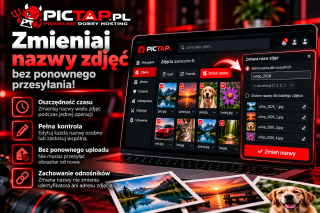
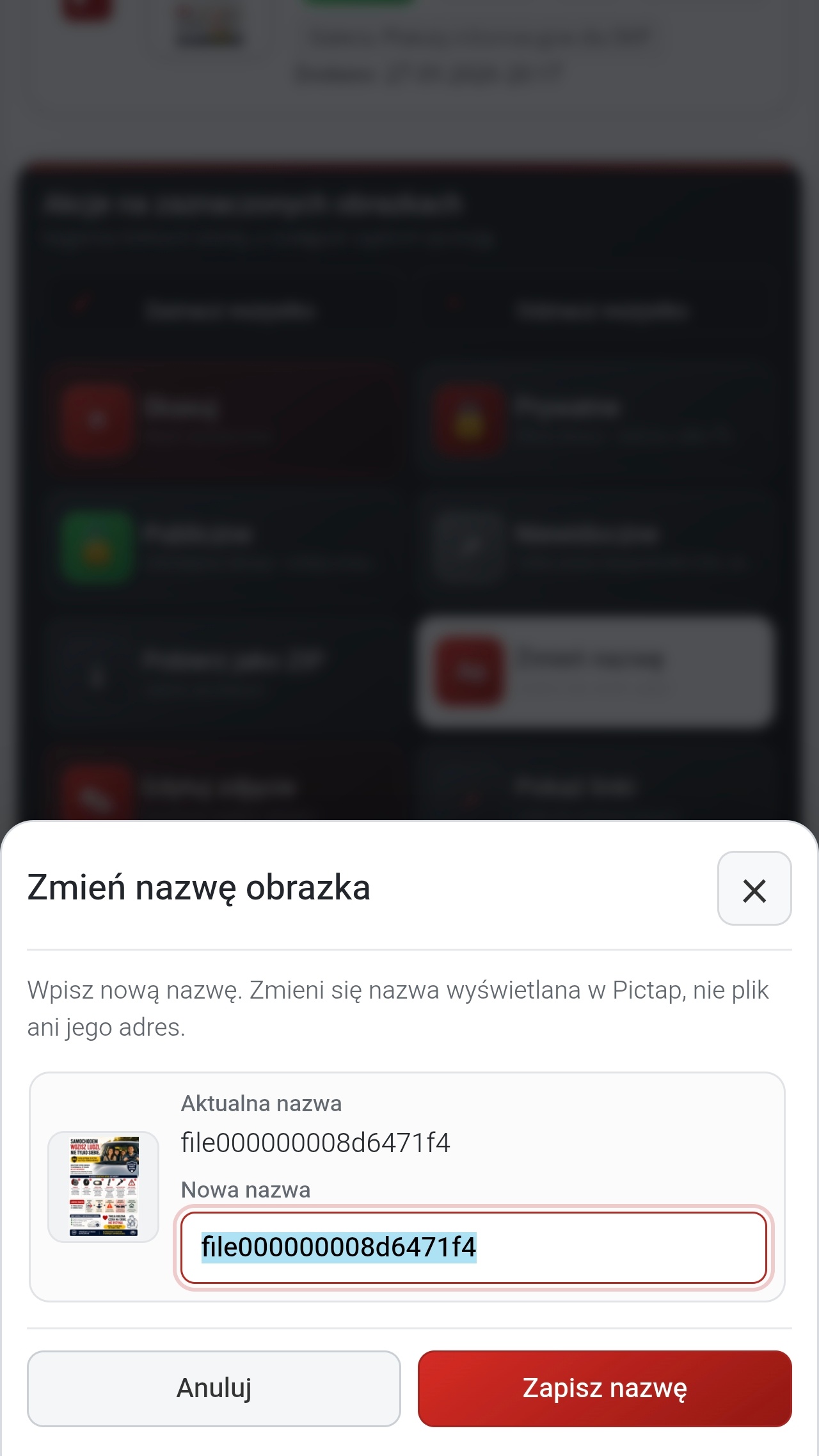
W Pictap.pl dodaliśmy nową funkcję, która ułatwia zarządzanie przesłanymi obrazami. Od teraz możesz zmieniać nazwy zdjęć bez konieczności ich ponownego przesyłania.

Zmieniaj nazwy tak, jak Ci wygodnie

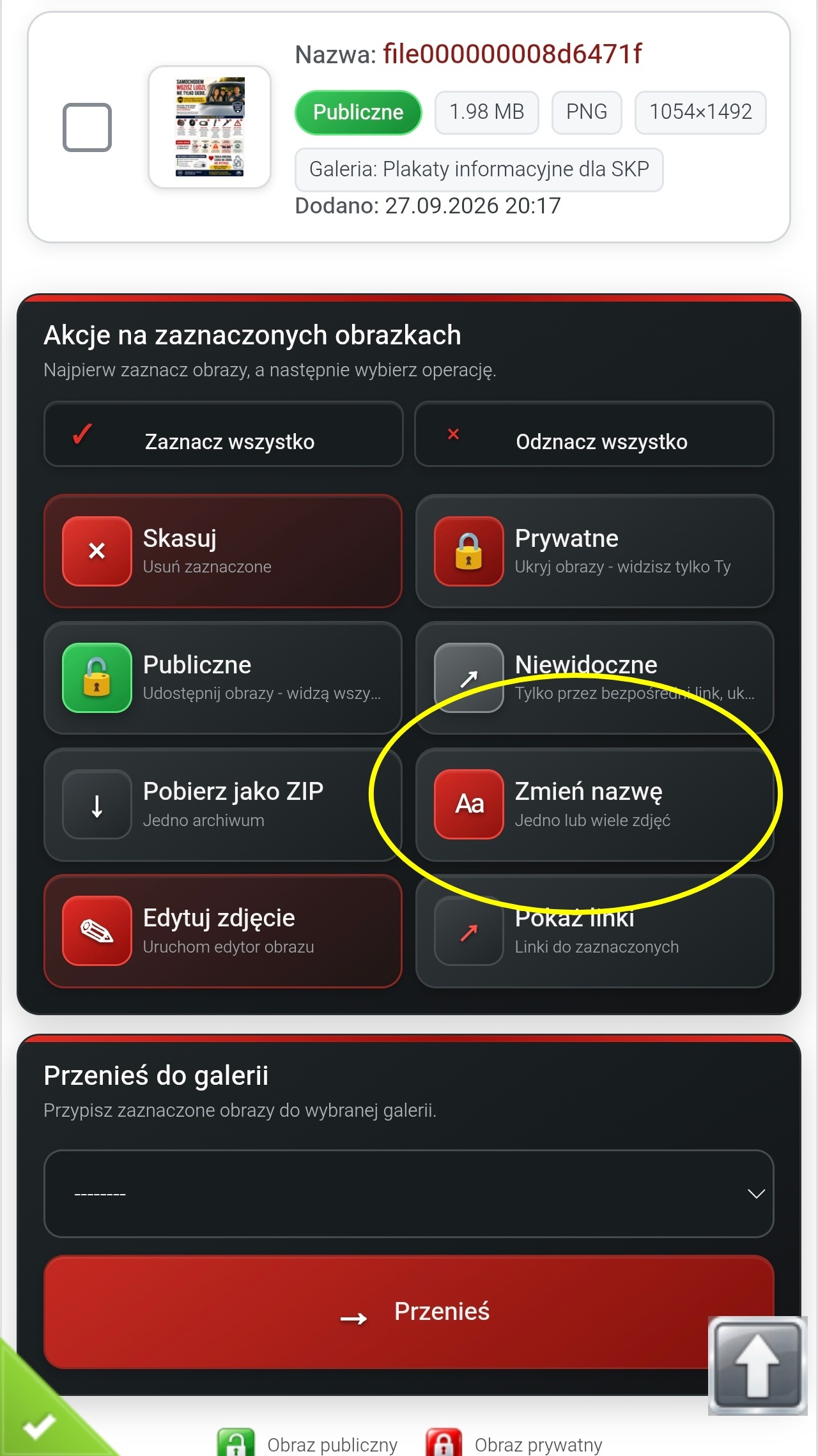
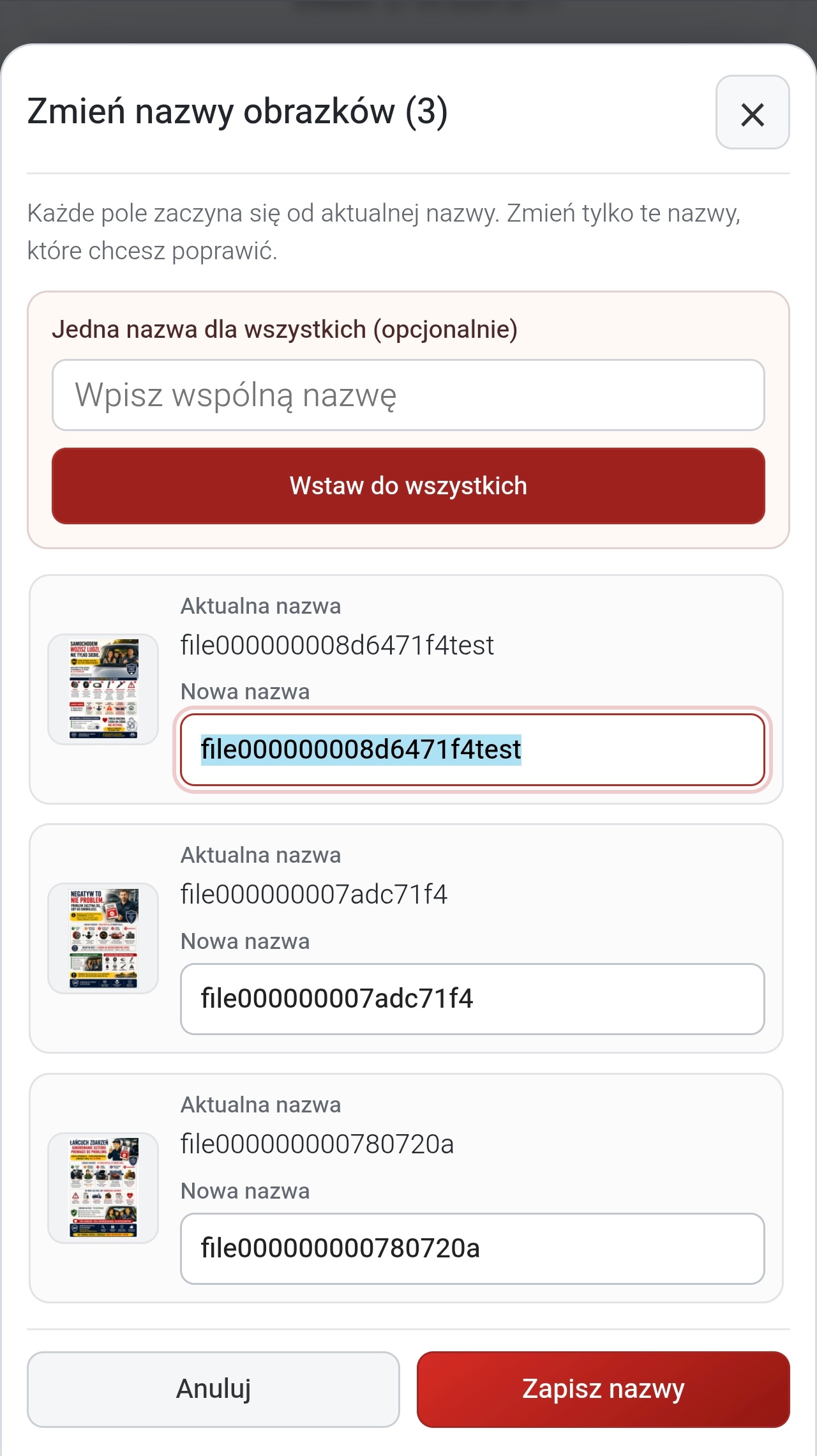
Możesz edytować nazwę pojedynczego obrazu albo zmienić nazwy wielu zdjęć jednocześnie. Wystarczy zaznaczyć wybrane pozycje na liście w swoim koncie i skorzystać z nowej opcji zmiany nazw.

Przy większej liczbie zdjęć dostępny jest wygodny widok z miniaturami i aktualnymi nazwami. Możesz ustawić nową nazwę dla każdego obrazu osobno lub wpisać jedną nazwę i zastosować ją do wszystkich zaznaczonych pozycji.

Co zyskujesz?

- Oszczędność czasu — zmieniaj nazwy wielu zdjęć podczas jednej operacji.
- Pełną kontrolę — edytuj każdą nazwę osobno lub zastosuj wspólną.
- Bez ponownego uploadu — nie musisz przesyłać obrazów od nowa.
- Zachowanie istniejących odnośników — zmiana nazwy nie zmienia identyfikatora ani adresu zdjęcia.

Nowa funkcja jest dostępna w panelu użytkownika Pictap.pl. Przyda się szczególnie osobom, które przechowują dużo obrazów i chcą łatwiej utrzymać porządek w swojej kolekcji.

Pictap.pl — wygodniejsze zarządzanie zdjęciami, krok po kroku.

Obraz w newsieObraz w newsieObraz w newsie
Pobieranie zdjęć jako ZIP — wygodniej i bezpieczniej w Pictap.pl

Pobieranie zdjęć jako ZIP — wygodniej i bezpieczniej w Pictap.pl

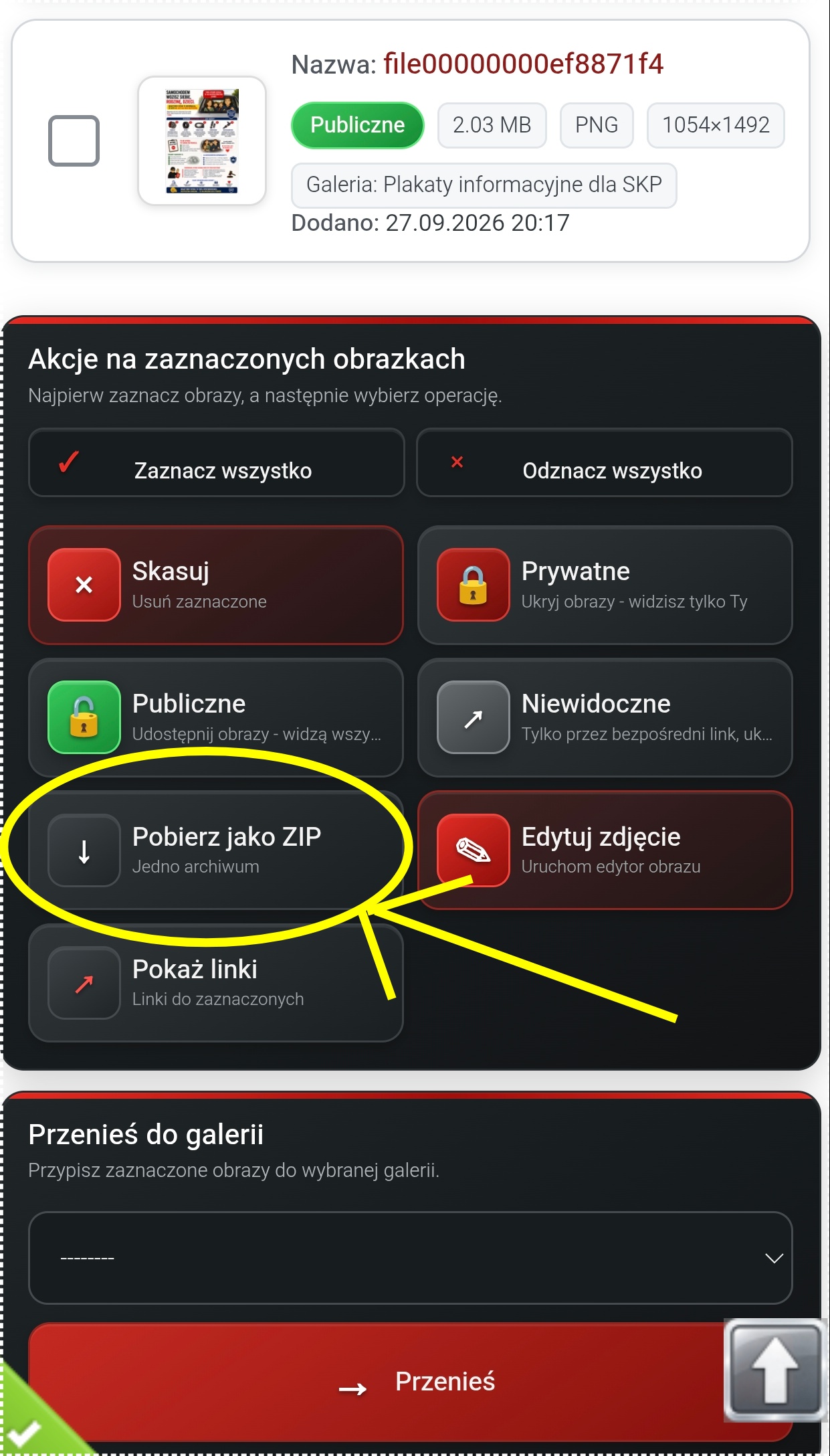
Wprowadziliśmy kolejne usprawnienia w panelu użytkownika Pictap.pl. Tym razem udoskonaliliśmy funkcję „Pobierz jako ZIP”, dzięki której możesz pobrać wiele swoich zdjęć jednocześnie w jednym archiwum.

Co się zmieniło?

- Większy limit pobierania — możesz pobrać do 100 zdjęć w jednym archiwum ZIP.
- Limit rozmiaru archiwum — obsługiwane są archiwa o łącznym rozmiarze do 512 MiB.
- Zachowanie zaznaczonych zdjęć — jeśli wystąpi błąd, wybrane obrazy pozostają zaznaczone. Nie musisz wybierać ich ponownie.
- Czytelne komunikaty — gdy pobieranie się nie powiedzie, otrzymasz informację o problemie zamiast braku reakcji.
- Pobieranie zdjęć z wielu stron — zaznaczone obrazy możesz zebrać z różnych stron listy i pobrać razem.
- Polskie znaki w nazwach plików — archiwum może zachować znaki takie jak ą, ę, ł, ś czy ż w nazwach zdjęć.

Poprawiliśmy również obsługę błędów oraz sprzątanie plików tymczasowych, aby ograniczyć problemy podczas tworzenia archiwum.

Jak skorzystać?

Wystarczy zalogować się do Pictap.pl, zaznaczyć wybrane zdjęcia w panelu użytkownika i wybrać opcję pobierania jako ZIP. Serwis przygotuje archiwum, które można zapisać na komputerze lub telefonie.

Pictap.pl — prostsze zarządzanie zdjęciami, również wtedy, gdy chcesz pobrać ich więcej za jednym razem.

Obraz w newsie